Por Manish, que faz o LocalInbox · Fatos conferidos em November 2026
O Google não faz um app do Gmail para Mac; o app do Gmail é para iPhone, iPad e Android. No Mac, você pode transformar o Gmail em um app com Adicionar ao Dock do Safari (macOS Sonoma ou posterior) ou Instalar página como app do Chrome, os dois grátis; adicionar sua conta do Google ao Mail da Apple, que vem com o macOS; ou usar um app de e-mail nativo para Mac. O Mimestream é feito só para o Gmail e é por assinatura. O LocalInbox, que nós fazemos, reúne o Gmail em uma só caixa com iCloud e qualquer conta IMAP, roda a IA no seu Mac e custa $49.99 uma vez.
O Gmail no Mac hoje
A página do Gmail no site do Google oferece o app do Gmail na App Store e no Google Play. Não existe app do Gmail para Mac: para computador, a mesma página diz que o Gmail “funciona muito bem com clientes de desktop como Microsoft Outlook, Apple Mail e Mozilla Thunderbird”.
Então, no Mac, você tem o Gmail em uma aba do navegador, o Mail da Apple, que vem com o macOS, ou outro app de e-mail para Mac. O Gemini no Gmail, a IA do Google, funciona no navegador e roda na nuvem do Google; vem com o Google Workspace ou com um plano de IA do Google.
Transforme o Gmail em um app com o Safari (grátis)
O Safari pode transformar qualquer site em um app, com janela própria e ícone no Dock. O Gmail então abre sem abas de navegador, aparece no Spotlight com seus outros apps e pode enviar notificações como qualquer app. Exige o macOS Sonoma 14 ou posterior, e você costuma continuar conectado como estava no Safari.
- Abra o Safari e acesse mail.google.com. Faça login, se ainda não tiver feito.
- Clique no botão Compartilhar na barra de ferramentas e escolha Adicionar ao Dock.
- Clique em Adicionar.
Transforme o Gmail em um app com o Chrome (grátis)
O Chrome cria seus próprios web apps do mesmo jeito, se o Chrome for o seu navegador.
- Abra o Chrome e acesse mail.google.com.
- Clique em Mais (⋮) no canto superior direito e depois em Transmitir, salvar e compartilhar › Instalar página como app.
- Siga as instruções. O Gmail abre em uma janela própria, com um ícone que você pode manter no Dock.
Adicione o Gmail ao Mail da Apple (grátis)
O Mail vem com o macOS e reúne o Gmail em um só lugar com suas outras contas. Ele entra com a sua Conta do Google, então não há senha para criar.
- Abra o Mail e escolha Mail › Adicionar Conta.
- Digite seu endereço do Gmail, ou clique em escolher em uma lista e selecione Google.
- Clique em Continuar e siga os passos para entrar na sua Conta do Google.
Use um app de e-mail nativo para Mac
Um app de e-mail feito para o Mac funciona como o resto dos apps do seu Mac: janela própria, menus, atalhos e notificações. Dois feitos para o Gmail no Mac:
- O Mimestream é feito só para o Gmail. Ele se conecta pela API do Gmail, do Google, então marcadores e filtros funcionam exatamente como na web. É por assinatura, depois de um teste grátis de 14 dias.
- O LocalInbox, que nós fazemos, reúne o Gmail em uma só caixa com iCloud, Yahoo e qualquer conta IMAP. Mostra seus marcadores como pastas, pode usar os atalhos de teclado do Gmail, roda a IA no seu Mac por padrão e custa $49.99 uma vez. Como ele funciona com o Gmail está abaixo.
- Outlook, Spark, Airmail, Thunderbird e outros também funcionam com o Gmail: doze apps de e-mail para Mac comparados.
Qual escolher
- O Gmail exatamente como na web, de graça: o web app do Safari ou do Chrome.
- O Gmail ao lado das suas outras contas, de graça: o Mail da Apple.
- Só o Gmail, com seus marcadores e filtros exatamente como são: o Mimestream.
- O Gmail ao lado das suas outras contas, com IA no seu Mac e sem assinatura: o LocalInbox.
Como o LocalInbox funciona com o Gmail
- Ele se conecta por IMAP com uma senha de app que você cria na sua Conta do Google. Não há serviço de login do Google nem servidor do LocalInbox no meio, e você pode revogar a senha na sua Conta do Google a qualquer momento.
- Seus marcadores do Gmail aparecem como pastas. Nova pasta, Renomear e Excluir na barra lateral criam, renomeiam e excluem os marcadores no próprio Gmail.
- Arquivar funciona com o Todos os e-mails do Gmail, que o LocalInbox reconhece em qualquer idioma.
- Buscar no servidor, no fim dos resultados da busca, pede ao Gmail os resultados que este Mac ainda não baixou.
- Ajustes › Teclado troca os atalhos de uma tecla pelos do Gmail, para você não precisar aprender novos.
- Os rascunhos ficam organizados: um rascunho que você descarta, as cópias salvas enquanto você escreve e o rascunho de uma mensagem que você enviou também são excluídos do Gmail.
- Os e-mails de todas as contas são organizados no seu Mac em Principal, Atualizações e Promoções, abas parecidas com as do Gmail, e, com o Apple Intelligence, em categorias que você descreve com as suas próprias palavras.
- Contas do Google Workspace funcionam do mesmo jeito, se o seu administrador permitir IMAP e senhas de app. Endereços gmail.com e googlemail.com funcionam.
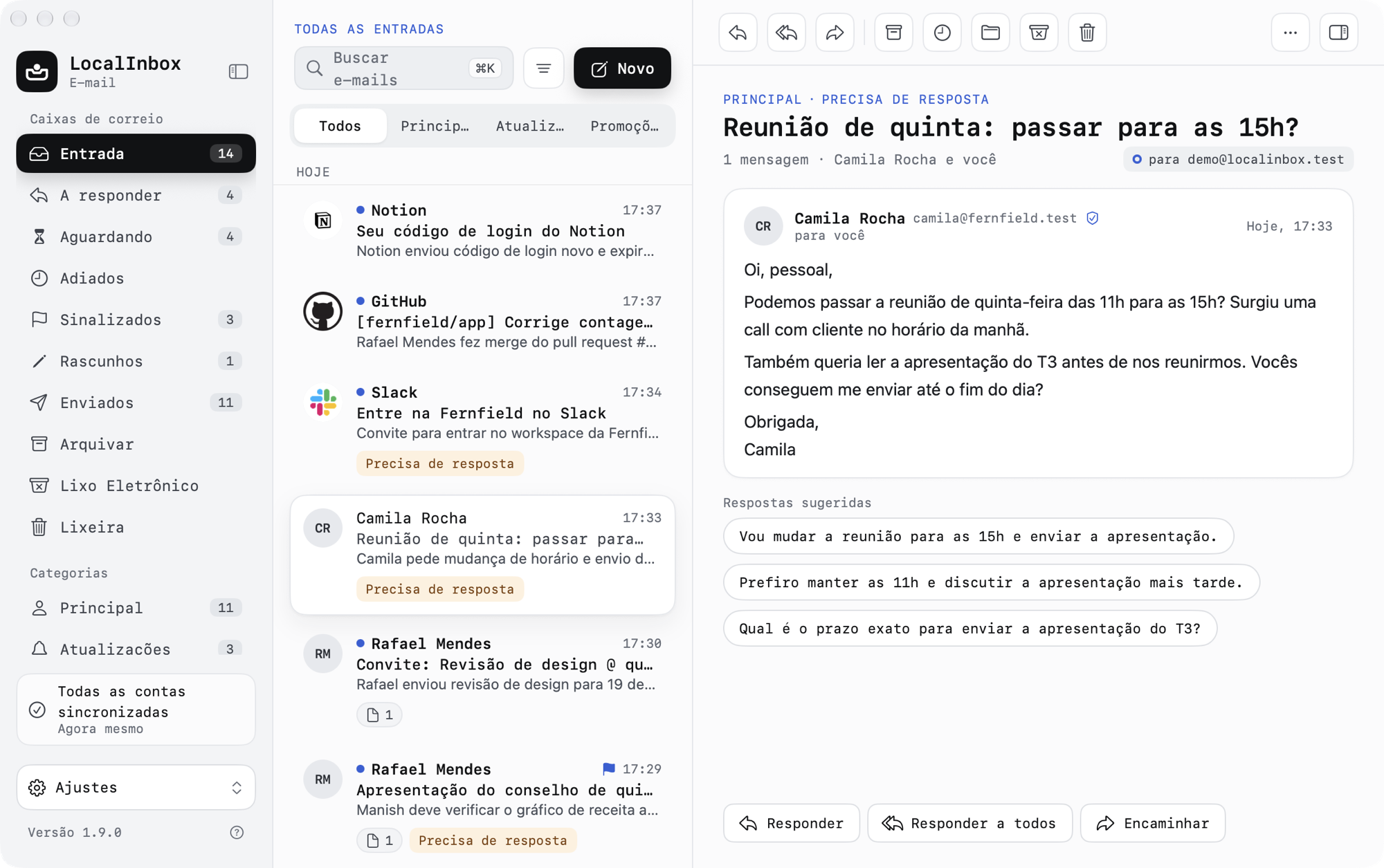
O que o LocalInbox acrescenta
O que toda conta recebe no LocalInbox, Gmail incluído:
- Entrada unificada: Uma entrada para Gmail, iCloud, Yahoo, Fastmail, Zoho, GMX, AOL, Proton Mail Bridge e qualquer conta IMAP, cada uma com a sua cor. Nativo e rápido.
- IA no dispositivo: O LocalInbox resume, organiza e redige seus e-mails com o modelo da Apple no dispositivo. Sem nuvem de IA, a menos que você adicione a sua, e sem servidor.
- Pergunte à sua caixa: Faça uma pergunta em palavras simples e o LocalInbox responde a partir dos seus e-mails, com fontes numeradas que você pode abrir. Roda no seu Mac por padrão.
- A responder e organização inteligente: O LocalInbox organiza e-mails em Principal, Atualizações, Promoções e suas próprias categorias, e mantém uma caixa A responder com e-mails que aguardam você.
- Hoje e o Resumo da manhã: Hoje lista o que precisa de resposta, o que você aguarda, reuniões, prazos, encomendas e viagens. O Resumo da manhã resume os e-mails importantes, no seu Mac.
- Aguardando e Cobrar resposta: Aguardando lista e-mails enviados sem resposta após três dias. Cobrar resposta escreve um acompanhamento educado para você editar e enviar.
- Alertas de phishing: O LocalInbox sinaliza suspeitas de phishing e diz por quê: um endereço parecido, SPF, DKIM ou DMARC reprovado, um link enganoso ou pressão para entrar ou pagar.
- Busca dentro de anexos: O LocalInbox lê o texto de PDFs digitalizados e fotos no seu Mac, então um recibo ou um cartão de embarque aparece na busca.
- Desfazer envio, Enviar mais tarde e adiar: Desfazer envio por até 30 segundos, Enviar mais tarde, adiar e lembrar se não houver resposta, para todas as contas. Funcionam mesmo com o LocalInbox fechado.
Configurar Gmail no LocalInbox
- No LocalInbox, abra Ajustes › Contas e clique em Adicionar conta (ou use a tela de boas-vindas na primeira vez).
- Escolha Gmail e digite seu endereço do Gmail.
- Clique em Abrir Senhas de app do Google. Na página do Google, crie uma senha chamada LocalInbox.
- Cole-a no LocalInbox. O Google a mostra em grupos de quatro; os espaços não importam.
- Clique em Adicionar. O LocalInbox entra na conta e começa a sincronizar seus e-mails.
Ajustes do servidor e o que fazer se não conectar: Ajustes de IMAP e SMTP do Gmail, com senha de app.
Fontes
Os dados sobre os apps de Gmail foram verificados em November 2026 e podem mudar. Os dados sobre o LocalInbox vêm da própria documentação.
Perguntas
Existe um app oficial do Gmail para Mac?
Não. O Google oferece o app do Gmail na App Store e no Google Play para celulares e tablets e, para computador, indica apps de e-mail de desktop como o Mail da Apple. O LocalInbox é um feito para o Mac.
Posso baixar o Gmail para o meu Mac?
Não como um app do Google. Você pode criar um a partir do site com Adicionar ao Dock do Safari ou Instalar página como app do Chrome, ou ler o Gmail em um app de e-mail para Mac, como o Mail da Apple, o Mimestream ou o LocalInbox.
Como coloco um ícone do Gmail no Dock do meu Mac?
No Safari (macOS Sonoma ou posterior), abra o Gmail, clique no botão Compartilhar e escolha Adicionar ao Dock. No Chrome, abra o Gmail e escolha Mais › Transmitir, salvar e compartilhar › Instalar página como app.
Por que o Gmail não conecta no meu app de e-mail para Mac?
O Mail da Apple e o Mimestream entram na sua Conta do Google. Apps que se conectam por IMAP com uma senha, o LocalInbox entre eles, precisam de uma senha de app em vez da sua senha do Google, e o Google só oferece senhas de app quando a Verificação em 2 etapas está ativada. Os passos: https://localinbox.app/guides/gmail
Posso usar os atalhos de teclado do Gmail?
Sim. Ajustes › Teclado troca os atalhos de uma tecla pelos do Gmail, e você pode mudar qualquer atalho ali.
Meus marcadores do Gmail funcionam?
Sim, como pastas na barra lateral. Criar, renomear ou excluir um no LocalInbox faz o mesmo com o marcador no Gmail.
O LocalInbox usa o Gemini, ou envia meu Gmail a um serviço de IA?
Não. Resumos, respostas sugeridas e o Pergunte à sua caixa rodam no seu Mac por padrão, com o Apple Intelligence ou um servidor de modelos que você roda nele, como Ollama ou LM Studio. O Gemini é a IA do próprio Google no Gmail na web.
Posso continuar usando o Gmail na web também?
Sim. O LocalInbox funciona por IMAP, então pastas, estado de leitura e e-mails enviados ficam em sincronia entre o app e o Gmail na web, e você pode usar os dois.
Quanto custa o LocalInbox?
É grátis por 7 dias com todos os recursos, sem cadastro nem cartão. Depois, custa $5.99 por mês, $39.99 por ano ou $49.99 uma vez, para até cinco dispositivos (Mac, iPhone ou iPad); a licença vitalícia inclui todas as atualizações futuras.
Existe um app LocalInbox para o Gmail no iPhone?
Sim: o LocalInbox para iPhone e iPad, com a mesma licença do Mac. O Gmail funciona lá do mesmo jeito, com o Apple Intelligence no dispositivo. Depois que ele estiver no LocalInbox no seu Mac, Configurar o iPhone… o copia com um QR code, senha incluída: https://localinbox.app/iphone/gmail