Von Manish, der LocalInbox entwickelt · Fakten geprüft November 2026
Google bietet keine Gmail-App für den Mac an; die Gmail-App gibt es für iPhone, iPad und Android. Auf dem Mac kannst du Gmail mit „Zum Dock hinzufügen“ in Safari (macOS Sonoma oder neuer) oder „Seite als App installieren“ in Chrome zu einer App machen, beides kostenlos; du kannst dein Google-Konto in Apple Mail hinzufügen, das zu macOS gehört; oder du nimmst ein natives E-Mail-Programm für den Mac. Mimestream ist nur für Gmail gebaut und ein Abo. LocalInbox, das wir entwickeln, bringt Gmail zusammen mit iCloud und jedem IMAP-Account in einen Eingang, lässt seine KI auf deinem Mac laufen und kostet einmalig $49.99.
Gmail auf dem Mac heute
Die Gmail-Seite von Google bietet die Gmail-App im App Store und bei Google Play an. Eine Gmail-App für den Mac gibt es nicht: Für den Computer sagt dieselbe Seite, Gmail „funktioniert hervorragend mit Desktop-Programmen wie Microsoft Outlook, Apple Mail und Mozilla Thunderbird“.
Auf dem Mac hast du Gmail also in einem Browser-Tab, in Apple Mail, das zu macOS gehört, oder in einem anderen E-Mail-Programm für den Mac. Gemini in Gmail, die KI von Google, läuft im Browser und in der Cloud von Google; sie gehört zu Google Workspace oder einem Google-KI-Tarif.
Gmail mit Safari zur App machen (kostenlos)
Safari kann jede Website in eine App mit eigenem Fenster und Dock-Symbol verwandeln. Gmail öffnet sich dann ohne Browser-Tabs, erscheint in Spotlight bei deinen anderen Apps und kann wie jede App Mitteilungen senden. Es braucht macOS Sonoma 14 oder neuer, und du bleibst meist angemeldet wie in Safari.
- Öffne Safari und gehe zu mail.google.com. Melde dich an, falls du es noch nicht bist.
- Klicke in der Symbolleiste auf die Taste „Teilen“ und wähle „Zum Dock hinzufügen“.
- Klicke auf „Hinzufügen“.
Gmail mit Chrome zur App machen (kostenlos)
Chrome erstellt auf dieselbe Weise eigene Web-Apps, falls Chrome dein Browser ist.
- Öffne Chrome und gehe zu mail.google.com.
- Klicke oben rechts auf „Mehr“ (⋮) und dann auf „Streamen, speichern und teilen“ › „Seite als App installieren“.
- Folge der Aufforderung. Gmail öffnet sich in einem eigenen Fenster, mit einem Symbol, das du im Dock behalten kannst.
Gmail zu Apple Mail hinzufügen (kostenlos)
Mail gehört zu macOS und bringt Gmail mit deinen anderen Accounts an einem Ort zusammen. Es meldet sich mit deinem Google-Konto an, du musst also kein Passwort erstellen.
- Öffne Mail und wähle „Mail“ › „Account hinzufügen“.
- Gib deine Gmail-Adresse ein oder klicke auf „aus einer Liste auswählen“ und wähle Google.
- Klicke auf „Fortfahren“ und folge den Schritten, um dich bei deinem Google-Konto anzumelden.
Ein natives E-Mail-Programm für den Mac nutzen
Ein E-Mail-Programm, das für den Mac gebaut ist, funktioniert wie die übrigen Apps deines Macs: mit eigenem Fenster, Menüs, Tastenkurzbefehlen und Mitteilungen. Zwei, die für Gmail auf dem Mac gemacht sind:
- Mimestream ist nur für Gmail gebaut. Es verbindet sich über die Gmail-API von Google, sodass Labels und Filter genau wie im Web funktionieren. Es ist ein Abo, nach einem 14-tägigen kostenlosen Testzeitraum.
- LocalInbox, das wir entwickeln, bringt Gmail mit iCloud, Yahoo und jedem IMAP-Account in einen Eingang. Es zeigt deine Labels als Ordner, kann die Tastenkurzbefehle von Gmail nutzen, lässt seine KI standardmäßig auf deinem Mac laufen und kostet einmalig $49.99. Wie es mit Gmail arbeitet, steht weiter unten.
- Outlook, Spark, Airmail, Thunderbird und andere funktionieren ebenfalls mit Gmail: zwölf E-Mail-Programme für den Mac im Vergleich.
Welches du wählen solltest
- Gmail genau wie im Web, kostenlos: die Web-App in Safari oder Chrome.
- Gmail neben deinen anderen Accounts, kostenlos: Apple Mail.
- Nur Gmail, mit seinen Labels und Filtern ganz genau: Mimestream.
- Gmail neben deinen anderen Accounts, mit KI auf deinem Mac und ohne Abo: LocalInbox.
Wie LocalInbox mit Gmail arbeitet
- Es verbindet sich über IMAP mit einem App-Passwort, das du in deinem Google-Konto erstellst. Es gibt keinen Google-Anmeldedienst und keinen LocalInbox-Server dazwischen, und du kannst das Passwort jederzeit in deinem Google-Konto widerrufen.
- Deine Gmail-Labels erscheinen als Ordner. „Neuer Ordner“, „Umbenennen“ und „Löschen“ in der Seitenleiste erstellen, benennen um und löschen die Labels in Gmail selbst.
- Archivieren arbeitet mit „Alle Nachrichten“ von Gmail, das LocalInbox in jeder Sprache erkennt.
- „Auf dem Server suchen“, am Ende deiner Suchergebnisse, fragt Gmail nach Treffern, die dieser Mac noch nicht geladen hat.
- Einstellungen › Tastatur stellt die Einzeltasten-Kurzbefehle auf die von Gmail um, sodass du keine neuen lernen musst.
- Entwürfe bleiben aufgeräumt: Ein Entwurf, den du verwirfst, die beim Schreiben gesicherten Kopien und der Entwurf einer gesendeten Nachricht werden auch in Gmail gelöscht.
- E-Mails aller Accounts werden auf deinem Mac in Allgemein, Benachrichtigungen und Angebote sortiert, Tabs ähnlich denen von Gmail, und mit Apple Intelligence in Kategorien, die du in eigenen Worten beschreibst.
- Google-Workspace-Accounts funktionieren genauso, wenn dein Administrator IMAP und App-Passwörter erlaubt. Adressen mit gmail.com und googlemail.com funktionieren beide.
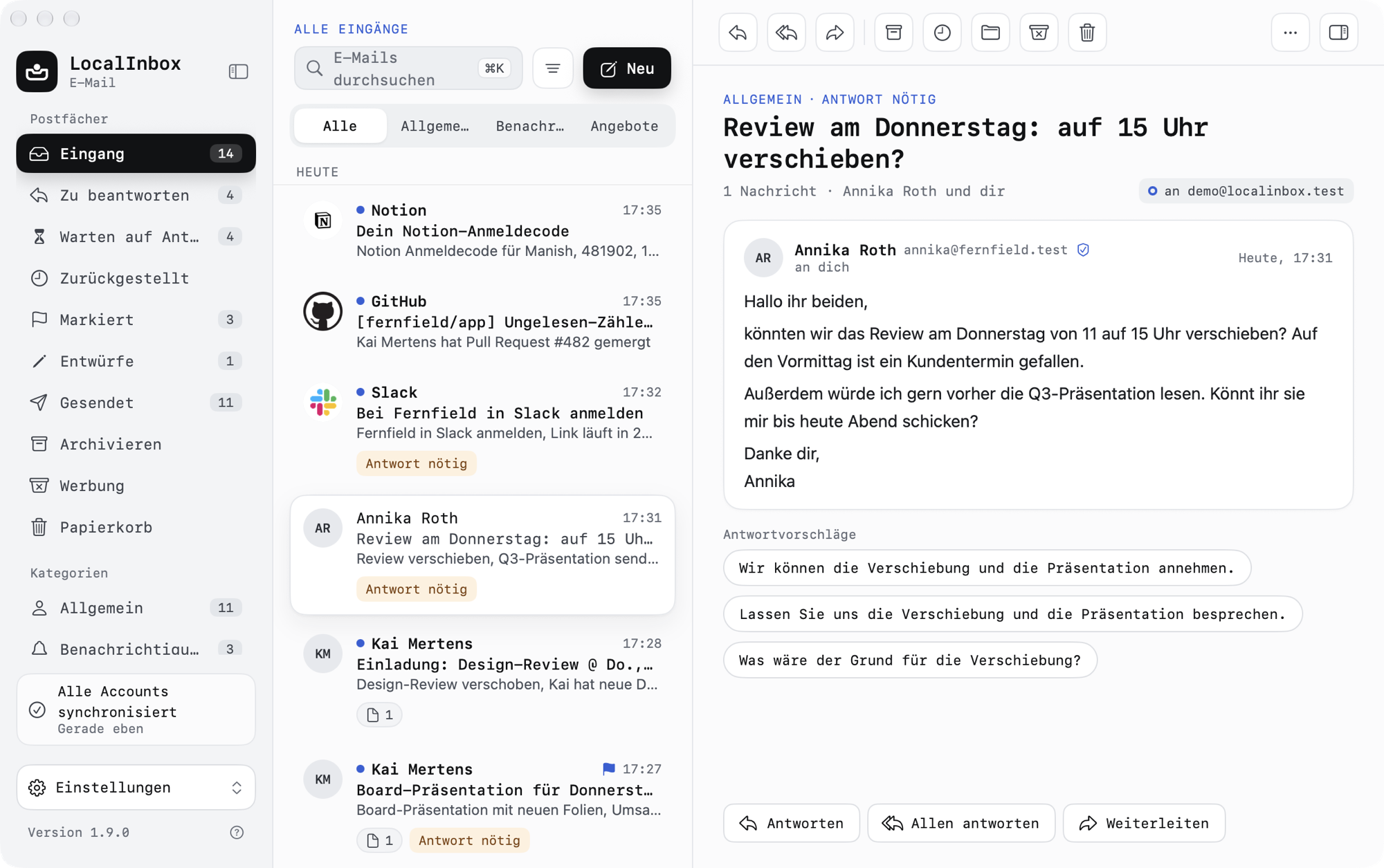
Was LocalInbox dazugibt
Was jeder Account in LocalInbox bekommt, auch Gmail:
- Gemeinsamer Eingang: Ein Eingang für Gmail, iCloud, Yahoo, Fastmail, Zoho, GMX, AOL, Proton Mail Bridge und jeden IMAP-Account, je mit eigener Farbe. Nativ und schnell.
- KI auf dem Gerät: LocalInbox fasst E-Mails zusammen, sortiert und entwirft sie mit Apples Modell auf dem Gerät. Keine KI-Cloud ohne eigenen Schlüssel, kein LocalInbox-Server.
- Frag dein Postfach: Stell eine Frage in einfachen Worten, und LocalInbox antwortet aus deinen eigenen E-Mails, mit nummerierten Quellen. Läuft standardmäßig auf deinem Mac.
- Zu beantworten und intelligentes Sortieren: LocalInbox sortiert E-Mails in Allgemein, Benachrichtigungen, Angebote und eigene Kategorien und führt ein Postfach „Zu beantworten“ für E-Mails an dich.
- Heute und die Morgenübersicht: „Heute“ listet, was eine Antwort braucht, worauf du wartest, Termine, Fristen, Pakete und Reisen. Die Morgenübersicht fasst Wichtiges zusammen, auf deinem Mac.
- Warten auf Antwort und Nachhaken: „Warten auf Antwort“ listet gesendete E-Mails ohne Antwort nach drei Tagen. „Nachhaken“ schreibt eine höfliche Nachfrage zum Bearbeiten und Senden.
- Phishing-Warnungen: LocalInbox markiert mutmaßliches Phishing und sagt, warum: ähnliche Adresse, SPF, DKIM oder DMARC nicht bestanden, irreführender Link, Zahlungsdruck.
- Suche in Anhängen: LocalInbox liest den Text in gescannten PDFs und Fotos auf deinem Mac, sodass ein Beleg oder eine Bordkarte in der Suche auftaucht.
- Senden widerrufen, Später senden und Zurückstellen: Senden widerrufen bis zu 30 Sekunden, Später senden, Zurückstellen und Erinnerungen bei ausbleibender Antwort, für jeden Account, auch bei geschlossener App.
Gmail in LocalInbox einrichten
- Öffne in LocalInbox Einstellungen › Accounts und klicke auf „Account hinzufügen“ (oder nutze beim ersten Mal den Willkommensbildschirm).
- Wähle Gmail und gib deine Gmail-Adresse ein.
- Klicke auf „Google App-Passwörter öffnen“. Erstelle auf der Seite von Google ein Passwort namens LocalInbox.
- Füge es in LocalInbox ein. Google zeigt es in Vierergruppen; die Leerzeichen spielen keine Rolle.
- Klicke auf „Hinzufügen“. LocalInbox meldet sich an und beginnt, deine E-Mails abzugleichen.
Servereinstellungen und was zu tun ist, wenn die Verbindung nicht klappt: Gmail: IMAP- und SMTP-Einstellungen mit App-Passwort.
Quellen
Die Angaben zu den eigenen Apps von Gmail wurden im November 2026 geprüft und können sich ändern. Die Angaben zu LocalInbox stammen aus der eigenen Dokumentation.
Fragen
Gibt es eine offizielle Gmail-App für den Mac?
Nein. Google bietet die Gmail-App im App Store und bei Google Play für Telefone und Tablets an und verweist für einen Computer auf Desktop-Programme wie Apple Mail. LocalInbox ist eines, das für den Mac gebaut ist.
Kann ich Gmail auf meinen Mac laden?
Nicht als App von Google. Du kannst aus der Website mit „Zum Dock hinzufügen“ in Safari oder „Seite als App installieren“ in Chrome eine machen oder Gmail in einem E-Mail-Programm für den Mac lesen, etwa Apple Mail, Mimestream oder LocalInbox.
Wie lege ich ein Gmail-Symbol in das Dock meines Macs?
Öffne in Safari (macOS Sonoma oder neuer) Gmail, klicke auf „Teilen“ und wähle „Zum Dock hinzufügen“. Öffne in Chrome Gmail und wähle „Mehr“ › „Streamen, speichern und teilen“ › „Seite als App installieren“.
Warum verbindet sich Gmail in meinem E-Mail-Programm für den Mac nicht?
Apple Mail und Mimestream melden sich bei deinem Google-Konto an. Programme, die sich über IMAP mit einem Passwort verbinden, darunter LocalInbox, brauchen statt deines Google-Passworts ein App-Passwort, und Google bietet App-Passwörter nur an, wenn die 2-Schritt-Bestätigung eingeschaltet ist. Die Schritte: https://localinbox.app/guides/gmail
Kann ich die Tastenkurzbefehle von Gmail nutzen?
Ja. Einstellungen › Tastatur stellt die Einzeltasten-Kurzbefehle auf die von Gmail um, und du kannst dort jeden Kurzbefehl ändern.
Funktionieren meine Gmail-Labels?
Ja, als Ordner in der Seitenleiste. Ein Label in LocalInbox zu erstellen, umzubenennen oder zu löschen, tut dasselbe mit dem Label in Gmail.
Nutzt LocalInbox Gemini oder sendet es mein Gmail an einen KI-Dienst?
Nein. Zusammenfassungen, Antwortvorschläge und Frag dein Postfach laufen standardmäßig auf deinem Mac, mit Apple Intelligence oder einem Modellserver, den du darauf betreibst, etwa Ollama oder LM Studio. Gemini ist die eigene KI von Google in Gmail im Web.
Kann ich Gmail weiterhin auch im Web nutzen?
Ja. LocalInbox arbeitet über IMAP, daher bleiben Ordner, Lesestatus und gesendete E-Mails zwischen der App und Gmail im Web im Gleichklang, und du kannst beides nutzen.
Was kostet LocalInbox?
Es ist 7 Tage lang kostenlos, mit jeder Funktion, ohne Anmeldung und ohne Karte. Danach kostet es $5.99 im Monat, $39.99 im Jahr oder $49.99 einmalig, für bis zu fünf Geräte (Mac, iPhone oder iPad); die Lizenz auf Lebenszeit enthält jedes künftige Update.
Gibt es eine LocalInbox-App für Gmail auf dem iPhone?
Ja: LocalInbox für iPhone und iPad, mit derselben Lizenz wie der Mac. Gmail funktioniert dort genauso, mit Apple Intelligence auf dem Gerät. Sobald es in LocalInbox auf deinem Mac ist, kopiert „iPhone einrichten …“ es mit einem QR-Code hinüber, samt Passwort: https://localinbox.app/iphone/gmail