Par Manish, qui crée LocalInbox · Faits vérifiés en November 2026
Google ne propose pas d’app Gmail pour le Mac ; son app Gmail existe pour iPhone, iPad et Android. Sur un Mac, vous pouvez transformer Gmail en app avec Ajouter au Dock de Safari (macOS Sonoma ou version ultérieure) ou Installer la page en tant qu’application de Chrome, deux options gratuites ; ajouter votre compte Google à Apple Mail, fourni avec macOS ; ou utiliser une app de messagerie native pour Mac. Mimestream est conçue pour Gmail uniquement et fonctionne par abonnement. LocalInbox, que nous développons, réunit Gmail dans une seule réception avec iCloud et tout compte IMAP, fait tourner son IA sur votre Mac et coûte $49.99 en une fois.
Gmail sur Mac aujourd’hui
La page Gmail de Google propose l’app Gmail sur l’App Store et Google Play. Il n’existe pas d’app Gmail pour le Mac : pour un ordinateur, la même page indique que Gmail « fonctionne très bien avec des clients de bureau comme Microsoft Outlook, Apple Mail et Mozilla Thunderbird ».
Sur un Mac, vous avez donc Gmail dans un onglet de navigateur, Apple Mail, fourni avec macOS, ou une autre app de messagerie pour Mac. Gemini dans Gmail, l’IA de Google, fonctionne dans le navigateur et tourne dans le cloud de Google ; il est inclus avec Google Workspace ou un forfait Google AI.
Faire de Gmail une app avec Safari (gratuit)
Safari peut transformer n’importe quel site web en app, avec sa propre fenêtre et son icône dans le Dock. Gmail s’ouvre alors sans onglets de navigateur, apparaît dans Spotlight avec vos autres apps, et peut envoyer des notifications comme n’importe quelle app. Il faut macOS Sonoma 14 ou version ultérieure, et vous restez généralement connecté comme dans Safari.
- Ouvrez Safari et allez sur mail.google.com. Connectez-vous si ce n’est pas déjà fait.
- Cliquez sur le bouton Partager dans la barre d’outils, puis choisissez Ajouter au Dock.
- Cliquez sur Ajouter.
Faire de Gmail une app avec Chrome (gratuit)
Chrome crée ses propres apps web de la même façon, si Chrome est votre navigateur.
- Ouvrez Chrome et allez sur mail.google.com.
- Cliquez sur Plus (⋮) en haut à droite, puis sur Diffuser, enregistrer et partager › Installer la page en tant qu’application.
- Suivez les instructions. Gmail s’ouvre dans sa propre fenêtre, avec une icône que vous pouvez garder dans le Dock.
Ajouter Gmail à Apple Mail (gratuit)
Mail est fourni avec macOS et réunit Gmail avec vos autres comptes. Il se connecte avec votre compte Google, donc il n’y a pas de mot de passe à créer.
- Ouvrez Mail et choisissez Mail › Ajouter un compte.
- Saisissez votre adresse Gmail, ou cliquez sur choisir dans une liste et sélectionnez Google.
- Cliquez sur Continuer et suivez les étapes pour vous connecter à votre compte Google.
Utiliser une app de messagerie native pour Mac
Une app de messagerie conçue pour le Mac fonctionne comme les autres apps de votre Mac : sa propre fenêtre, ses menus, ses raccourcis et ses notifications. Deux apps conçues pour Gmail sur Mac :
- Mimestream est conçue pour Gmail uniquement. Elle se connecte via l’API Gmail de Google, si bien que les libellés et les filtres fonctionnent comme sur le web. Elle fonctionne par abonnement, après un essai gratuit de 14 jours.
- LocalInbox, que nous développons, réunit Gmail dans une seule réception avec iCloud, Yahoo et tout compte IMAP. Elle affiche vos libellés comme des dossiers, peut utiliser les raccourcis clavier de Gmail, fait tourner son IA sur votre Mac par défaut et coûte $49.99 en une fois. Son fonctionnement avec Gmail est détaillé plus bas.
- Outlook, Spark, Airmail, Thunderbird et d’autres fonctionnent aussi avec Gmail : douze apps de messagerie pour Mac comparées.
Laquelle choisir
- Gmail exactement comme sur le web, gratuitement : l’app web Safari ou Chrome.
- Gmail à côté de vos autres comptes, gratuitement : Apple Mail.
- Gmail seulement, avec ses libellés et ses filtres à l’identique : Mimestream.
- Gmail à côté de vos autres comptes, avec l’IA sur votre Mac et sans abonnement : LocalInbox.
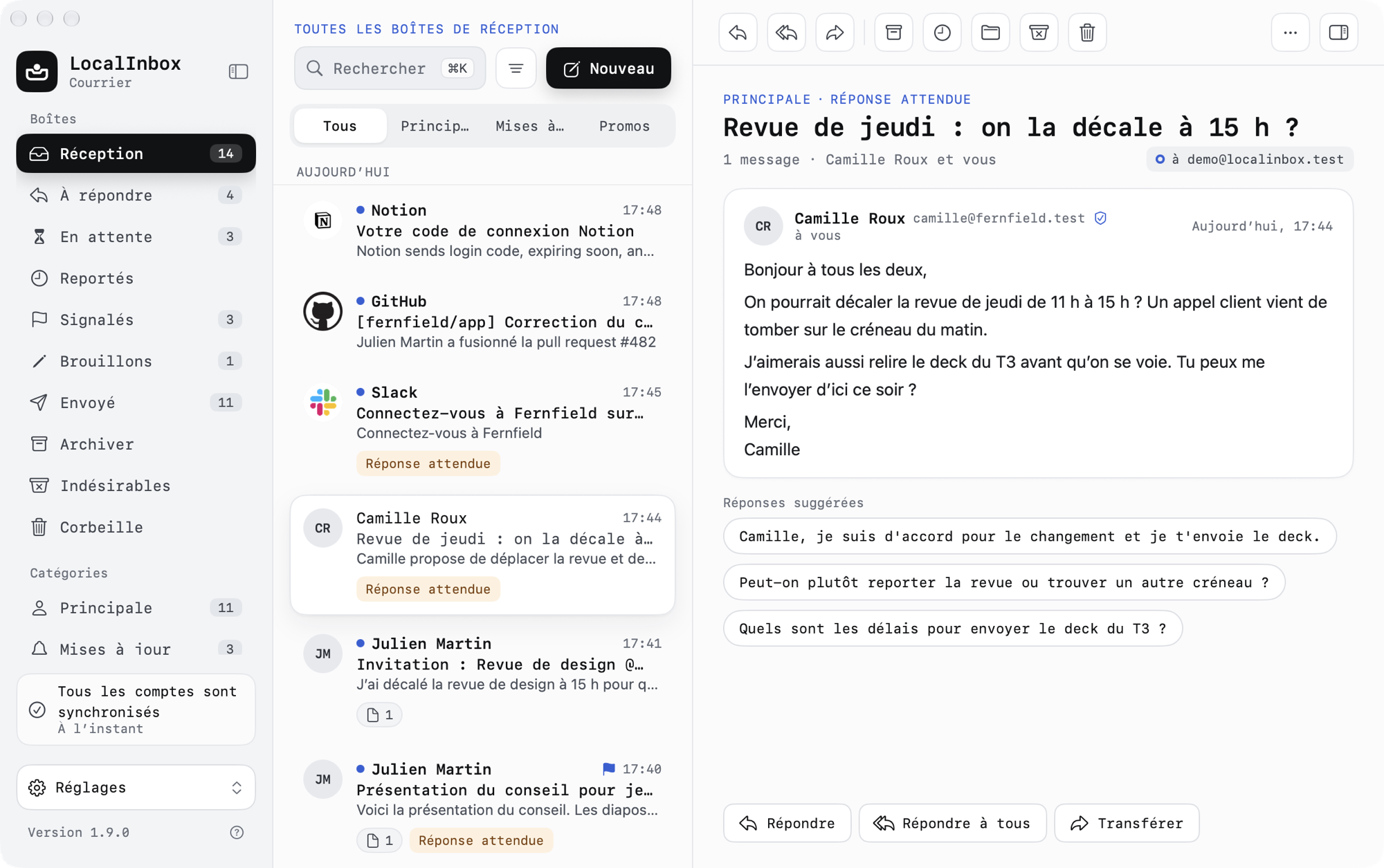
Ce qu’apporte LocalInbox
Ce que reçoit chaque compte dans LocalInbox, Gmail compris :
- Boîte de réception unifiée: Une seule boîte pour Gmail, iCloud, Yahoo, Fastmail, Zoho, GMX, AOL, Proton Mail Bridge et tout compte IMAP, chacun avec sa couleur. Native et rapide.
- IA sur l’appareil: LocalInbox résume, trie et rédige vos e-mails avec le modèle d’Apple sur l’appareil. Pas de cloud IA sans votre clé, ni de serveur LocalInbox.
- Interrogez votre boîte: Posez une question avec vos mots et LocalInbox répond à partir de vos propres e-mails, avec des sources numérotées à ouvrir. Tourne sur votre Mac par défaut.
- À répondre et tri intelligent: LocalInbox trie vos e-mails en Principale, Mises à jour, Promotions et vos propres catégories, et tient une boîte À répondre des e-mails qui vous attendent.
- Aujourd’hui et le point du matin: Aujourd’hui liste réponses attendues, réunions, échéances, colis et voyages. Le point du matin résume l’essentiel, sur votre Mac.
- En attente et Relancer: En attente liste les e-mails envoyés restés sans réponse après trois jours. Relancer rédige un suivi poli, à modifier puis envoyer.
- Alertes d’hameçonnage: LocalInbox signale l’hameçonnage présumé et dit pourquoi : adresse trompeuse, échec SPF, DKIM ou DMARC, lien mensonger, pression pour payer.
- Recherche dans les pièces jointes: LocalInbox lit le texte des PDF scannés et des photos sur votre Mac : un reçu ou une carte d’embarquement ressort dans la recherche.
- Annuler l’envoi, Envoyer plus tard et reporter: Annuler l’envoi jusqu’à 30 secondes, Envoyer plus tard, reporter et me rappeler sans réponse, pour tous les comptes. Même quand LocalInbox est fermé.
Configurer Gmail dans LocalInbox
- Dans LocalInbox, ouvrez Réglages › Comptes et cliquez sur Ajouter un compte (ou utilisez l’écran de bienvenue la première fois).
- Choisissez Gmail et saisissez votre adresse Gmail.
- Cliquez sur Ouvrir les mots de passe d’application Google. Sur la page de Google, créez un mot de passe nommé LocalInbox.
- Collez-le dans LocalInbox. Google l’affiche par groupes de quatre ; les espaces n’ont pas d’importance.
- Cliquez sur Ajouter. LocalInbox se connecte et commence à synchroniser vos e-mails.
Réglages du serveur et marche à suivre en cas d’échec de connexion : Réglages IMAP et SMTP de Gmail, avec un mot de passe d’app.
Sources
Les informations sur les propres apps de Gmail ont été vérifiées en November 2026 et peuvent changer. Les informations sur LocalInbox viennent de sa propre documentation.
Questions
Existe-t-il une app Gmail officielle pour Mac ?
Non. Google propose l’app Gmail sur l’App Store et Google Play pour les téléphones et les tablettes, et, pour un ordinateur, renvoie vers des apps de messagerie de bureau comme Apple Mail. LocalInbox en est une, conçue pour le Mac.
Puis-je télécharger Gmail sur mon Mac ?
Pas sous forme d’app de Google. Vous pouvez en créer une à partir du site avec Ajouter au Dock de Safari ou Installer la page en tant qu’application de Chrome, ou lire Gmail dans une app de messagerie pour Mac comme Apple Mail, Mimestream ou LocalInbox.
Comment mettre une icône Gmail dans le Dock de mon Mac ?
Dans Safari (macOS Sonoma ou version ultérieure), ouvrez Gmail, cliquez sur le bouton Partager et choisissez Ajouter au Dock. Dans Chrome, ouvrez Gmail et choisissez Plus › Diffuser, enregistrer et partager › Installer la page en tant qu’application.
Pourquoi Gmail ne se connecte-t-il pas dans mon app de messagerie pour Mac ?
Apple Mail et Mimestream se connectent à votre compte Google. Les apps qui se connectent en IMAP avec un mot de passe, LocalInbox comprise, ont besoin d’un mot de passe d’application à la place de votre mot de passe Google, et Google ne propose les mots de passe d’application que si la validation en 2 étapes est activée. Les étapes : https://localinbox.app/guides/gmail
Puis-je utiliser les raccourcis clavier de Gmail ?
Oui. Réglages › Clavier remplace les raccourcis à une touche par ceux de Gmail, et vous pouvez y modifier n’importe quel raccourci.
Mes libellés Gmail fonctionnent-ils ?
Oui, comme des dossiers dans la barre latérale. En créer, renommer ou supprimer un dans LocalInbox fait de même pour le libellé dans Gmail.
LocalInbox utilise-t-elle Gemini, ou envoie-t-elle mes e-mails Gmail à un service d’IA ?
Non. Les résumés, les réponses suggérées et Interrogez votre boîte tournent par défaut sur votre Mac, avec Apple Intelligence ou un serveur de modèles que vous y faites tourner, comme Ollama ou LM Studio. Gemini est l’IA de Google dans Gmail sur le web.
Puis-je continuer à utiliser Gmail sur le web aussi ?
Oui. LocalInbox fonctionne en IMAP : les dossiers, l’état de lecture et les e-mails envoyés restent synchronisés entre l’app et Gmail sur le web, et vous pouvez utiliser les deux.
Combien coûte LocalInbox ?
Elle est gratuite pendant 7 jours avec toutes ses fonctions, sans inscription ni carte bancaire. Ensuite, c’est $5.99 par mois, $39.99 par an ou $49.99 en une fois, pour jusqu’à cinq appareils (Mac, iPhone ou iPad) ; la licence à vie inclut toutes les mises à jour à venir.
Existe-t-il une app LocalInbox pour Gmail sur iPhone ?
Oui : LocalInbox pour iPhone et iPad, avec la même licence que le Mac. Gmail y fonctionne de la même façon, avec Apple Intelligence sur l’appareil. Une fois le compte ajouté dans LocalInbox sur votre Mac, Configurer l’iPhone… le copie avec un code QR, mot de passe compris : https://localinbox.app/iphone/gmail
Comment LocalInbox fonctionne avec Gmail